
 Если вы когда-нибудь пытались узнать MAC-адрес своей сетевой карты и чувствовали себя героем детективного романа, который пытается раскрыть тайну века, — добро пожаловать в клуб! Узнать этот загадочный физический адрес, который на самом деле не имеет ничего общего с вашим домашним адресом или местом прописки бабушки, можно вполне просто. Главное — не потерять голову и не начать искать MAC-адрес на холодильнике, как однажды сделал мой знакомый Вася.
Он думал, что это какая-то новая марка колбасы.
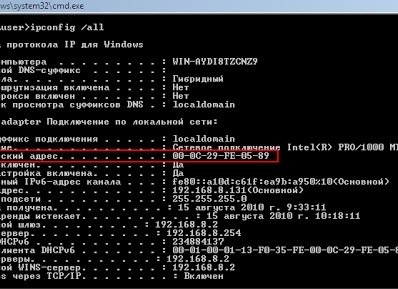
Итак, чтобы узнать MAC-адрес на Windows — системе, которая иногда кажется сложнее космического корабля — нужно всего лишь нажать правой кнопкой мыши на кнопку «Пуск». Если у вас Windows 7 или даже XP (да-да, эти легендарные динозавры среди ОС), то придется вспомнить старую добрую команду: Пуск — Выполнить — вводим cmd и жмем Enter.
Тут главное не перепутать командную строку с секретным кодом для запуска ракеты. В появившемся черном окошке вводим ipconfig /all и нажимаем Enter. После чего перед вами предстанет список параметров сети, где среди прочего спрятан ваш заветный «физический адрес» — тот самый MAC.
Если у вас несколько сетевых карт (например, одна для WiFi и другая для проводной связи), будьте готовы к тому, что физических адресов будет несколько. Это как если бы у вас было несколько пар обуви: каждая по-своему уникальна и пригодится в разной ситуации.
Чтобы уж совсем почувствовать себя хакером из кино про шпионов, можно перейти в Панель управления\Сеть и Интернет\Сетевые подключения через команду control /name Microsoft.NetworkAndSharingCenter. Там дважды кликаете по нужному адаптеру и любуетесь полем «Физический адрес». Главное — не забыть закрыть окно после этого подвига, чтобы коллеги не подумали, что вы начали ремонтировать компьютер.
А теперь внимание: если вам вдруг понадобится узнать MAC-адрес роутера — того самого загадочного коробочка с антеннами и мигающими лампочками — просто переверните его вниз головой.
Там обычно наклеена табличка с надписью «MAC». Мой друг Петя как-то так пытался найти эту наклейку… но забыл перевернуть роутер и начал изучать потолок над ним. В итоге долго искал глазами невидимый MAC-адрес на обоях.
Но будьте осторожны: этот способ покажет только один из физических адресов устройства.
Чтобы увидеть все интерфейсы вашего роутера (WAN, LAN, WiFi), придется зайти в веб-интерфейс настроек через браузер и поискать разделы «Статус» или «Состояние». Там вы найдете полный список всех MAC-адресов вашей железки. Представьте себя капитаном корабля в командном центре!
Зачем вообще нужен этот загадочный MAC?
Обычно провайдеры используют его для идентификации клиентов. То есть если вы поменяли компьютер или купили новый ноутбук (а может быть даже решили попробовать обмануть систему), провайдер увидит незнакомый MAC-адрес и может сказать: «Извините, такого клиента у нас нет!» Тогда начинается веселье с звонками в техподдержку.
Но хитрые пользователи знают маленький секрет: можно подменить свой физический адрес компьютера на другой!
Это как переодеться в чужую шляпу на маскараде — никто не узнает! Правда, делать это стоит аккуратно и только если вы точно знаете зачем.
Ведь если провайдер поймает вас на этом трюке, может настать момент для серьезных разговоров.