
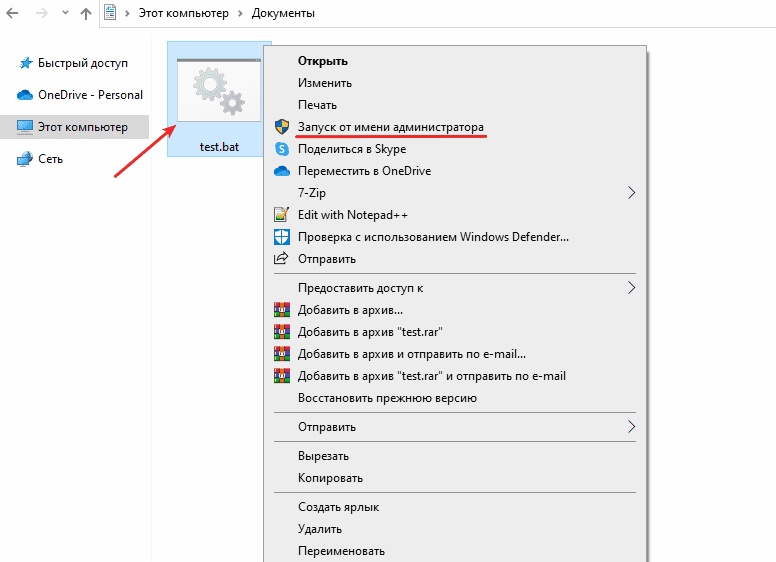
 Ах, batch-файлы — эти маленькие волшебники в мире Windows! Если вы думали, что программирование — это что-то сложное и страшное, то пакетный файл докажет обратное. Представьте себе: вместо того чтобы сидеть и мучительно вводить команды в командную строку, вы просто запускаете один файл — и вуаля!
Ваш компьютер начинает танцевать под музыку ваших желаний, выполняя все команды автоматически. Это как иметь личного секретаря, который никогда не устает и не пьет кофе.
Вспоминается случай из жизни одного моего знакомого — он решил сэкономить время и создал батник для автоматического обновления своих программ.
Запустил утром и пошел пить чай. Вернулся через час, а компьютер уже обновился и сам себя выключил! Он даже не успел пожаловаться на Windows.
Вот так batch-файл спас его от бесконечных кликов по меню «Обновление»!
Если вы когда-нибудь открывали командную строку (CMD), то знаете, что это место напоминает древний храм со множеством загадок. Команды там надо вводить аккуратно, иначе получите ошибку или вообще ничего не выйдет. Я однажды попытался объяснить бабушке, как запустить CMD, чтобы она смогла сама почистить временные файлы.
Через пять минут она спросила: «А почему у меня черный экран? Может лучше я пойду смотреть сериал?» И тут я понял — batch-файлы придуманы именно для таких случаев.
Microsoft тоже поняли эту проблему и создали пакетные файлы как посредника между человеком и машиной. По сути, это сценарии на языке командной строки, которые можно запускать двойным щелчком мыши — никакой магии с кодом вручную! Вы можете заставить компьютер выключаться по расписанию (идеально для геймеров, которые ставят загрузку игры на ночь).
Представьте: вы ложитесь спать с улыбкой, а ваш ПК тихо выключается ровно тогда, когда установка заканчивается. Экономия электроэнергии плюс спокойствие души — вот что такое batch.
Для разработчиков батники тоже настоящая находка. Представьте себе: вы создаете программу, а установка запускается сама собой без лишних вопросов пользователя вроде «Нажмите кнопку «Далее» десять раз». Автоматизация повышает удобство и популярность вашего продукта — ну кто же любит много кликов?
Как говорил один мой друг-программист: «Если ты можешь автоматизировать процесс установки программы с помощью батника — значит ты почти волшебник».
Конечно же, батники умеют многое: циклы (for), условия (if), переходы (goto) — всё это звучит как рецепт из книги повара-алгоритмиста. Но не пугайтесь! Вы всегда можете сделать так, чтобы файл спрашивал у вас подтверждение перед выполнением опасных действий.
Например, хотите ли вы отключить службу Windows? Батник спросит вас об этом вежливо — интерактивный режим на страже вашей безопасности.
А если вам лень вмешиваться вообще — включайте классический пакетный режим!
Ваш скрипт будет работать как часы без лишних вопросов и сомнений.
Запускать такие файлы проще простого: двойной клик мыши или команда в CMD. Особенно полезен второй способ при наличии множества скриптов: забыл где сохранил нужный батник? Не беда!
Вводите название в командной строке — и дело в шляпе.
Но помните важный момент: чтобы создать свой первый батник нужно знать базовые команды Windows. Без них даже самый лучший сценарий превратится в набор непонятных символов. Так что если хотите стать настоящим мастером автоматизации — учите команды!