
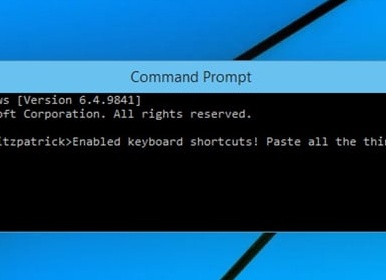
 Ах, командная строка Windows — эта загадочная черная дыра, в которую мы все время заглядываем в поисках ответов и секретных команд. Кто из нас не пытался скопировать что-то из CMD с помощью привычного Ctrl + C и вставить это куда-нибудь? Если вы думали, что это работает так же просто, как в Word или браузере, то вы явно не знакомы с истинным смыслом слова «боль». Ведь Ctrl + C в командной строке — это не команда для копирования, а сигнал прервать текущий процесс.
Вот вам и первая загадка: почему одна и та же комбинация клавиш ведет себя как герой-спасатель в одном месте и как злодей-террорист в другом?
Но не отчаивайтесь! Есть хорошие новости — Microsoft наконец услышала наши мольбы (или просто решила, что пора идти в ногу со временем) и добавила экспериментальную функцию для включения настоящего Ctrl + C / Ctrl + V в CMD. Это примерно как если бы вам предложили суперсилу: теперь можно копировать и вставлять прямо внутри мрачной консоли без танцев с бубном.
Для начала запускаем командную строку с правами администратора — да-да, представьте себя шефом на кухне, который может распоряжаться всеми кастрюлями и сковородками. Затем кликаем правой кнопкой мыши по верхней части окна CMD — по той самой полоске заголовка — и выбираем «Свойства».
Тут начинается самое интересное: переходим на вкладку «Экспериментальный» (да-да, звучит как название лаборатории доктора Франкенштейна). Там ставим галочку на «Включить возможности экспериментальной консоли» — словно нажимаем кнопку «Активировать суперпауэр». Не забудьте также включить новые сочетания клавиш Ctrl.
После этого ваши любимые Ctrl + C и Ctrl + V перестанут быть врагами и станут верными друзьями.
Забавно, что раньше при нажатии Ctrl + C в командной строке появлялся символ ^C — будто кто-то решил отправить нам секретное послание из 80-х. Теперь же можно спокойно копировать команды или результаты их выполнения без лишних телодвижений.
Это почти как если бы у вас была волшебная палочка вместо старого доброго молотка.
Конечно, команда cmd.exe — не просто место для экспериментов с копированием. С ее помощью можно делать удивительные вещи: удалять вирусы (ну или хотя бы пытаться), контролировать сетевые подключения (чтобы узнать, кто тайком сидит в вашем Wi-Fi), а также находить забытые пароли Wi-Fi — идеальное решение для тех моментов, когда родственники снова просят пароль к интернету.
Кстати, говорят, что один мой знакомый пытался объяснить бабушке разницу между копированием текста в браузере и работе с CMD. Она посмотрела на экран и сказала: «А зачем тебе эти черные буквы? Лучше пельмени лепи!» Вот такие вот реалии цифровой жизни.
И напоследок небольшой совет от меня: если вдруг командная строка начинает вести себя странно после экспериментов с настройками — не паникуйте!
Просто вспомните старую поговорку IT-шника: «Если ничего не помогает – перезагрузи компьютер». А если и это не спасает – значит пришло время позвонить другу-программисту или подписаться на наш канал в Telegram (тык!) и ВКонтакте (тык!), где всегда можно найти поддержку и советы.
Так что вперед!
Включайте экспериментальные функции CMD, покоряйте компьютерные вершины и помните: даже самая серьезная командная строка может стать чуть веселее с правильным настроем… И парочкой анекдотов про IT-шников!