
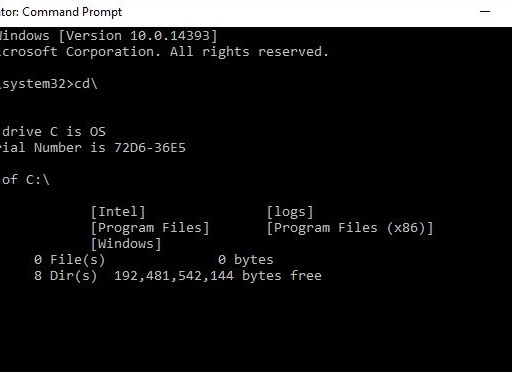
 Ах, Windows 10 — эта операционная система словно новогодний подарок: вроде бы и современная, с кучей наворотов, а иногда кажется, что внутри спрятали старую добрую командную строку, как ёлочную игрушку из прошлого века. Помните те времена, когда мышка была роскошью, а командная строка — настоящим королём?
Сейчас же она прячется в дебрях меню Пуск, словно тот самый носок после стирки — найти можно, но надо постараться.
И вот тут начинается веселье! Представьте себе пользователя Windows 10, который впервые решился открыть командную строку.
Он бродит по меню Пуск, щёлкает пальцами и думает: «Где же ты спрятался, мой старый друг?» А между тем разработчики сделали всё очень просто: нажми Win + X — и вуаля! Командная строка как по волшебству появляется на экране. Как говорится в анекдоте: «Почему программисты не любят природу?
Потому что там слишком много багов». Тут же багов нет — только горячие клавиши!
Но если вы из тех людей, кто любит гладить мышку перед боем (ну или просто не хочет заморачиваться с клавиатурой), то можно кликнуть правой кнопкой мыши по меню Пуск и выбрать нужный пункт. Это почти как искать ключи от дома: сначала паника, потом лёгкий успех и чувство победителя. Кстати, про паники у меня есть история: однажды мой друг так долго искал командную строку в Windows 10, что чуть не вызвал службу поддержки… чтобы узнать, где у него кнопка «Пуск».
Вот это да!
А теперь о самом главном секретном оружии — поиске с лупой! Да-да, этот милый значок на панели задач не просто украшение. Набираете «cmd», нажимаете Enter — и перед вами открывается портал в мир текстовых команд. Если хотите почувствовать себя администратором вселенной (или хотя бы своего компьютера), нажмите правой кнопкой мыши и выберите запуск от имени администратора.
Это сродни тому моменту в кино: герой надевает солнцезащитные очки и становится непобедимым.
Кстати говоря, командная строка — это как швейцарский нож для настоящих гиков. Через неё можно делать такие штуки, которые через окна реализуются с трудом и слезами на глазах.
Помню случай: знакомый пытался удалить файл через проводник — система упорно сопротивлялась. А я ему говорю: «Дай-ка я тебе покажу магию!» И пару строчек в cmd – и файл исчезает без следа. Он смотрел на меня как на волшебника Гарри Поттера с флешкой вместо палочки.
Конечно, новичкам интерфейс может показаться загадочным лабиринтом без выхода — мол «что это за чёрное окно с белым текстом?» Но стоит освоить пару простых команд — и вы уже профи.
Главное помнить одну истину от старого программиста: «Если хочешь стать мастером Windows — забудь мышку дома». Да-да, именно так!
В общем, Windows 10 заботится о том, чтобы пользователи не забывали свои корни и могли легко переключаться между высокотехнологичными плитками меню Пуск и надёжной классикой в лице командной строки. И если вдруг ваша система решит устроить забастовку (что случается чаще чем хотелось бы), всегда можно обратиться к этому древнему артефакту.
Так что берите горячие клавиши под мышку (ну или под палец), учитесь быстро вводить команды и удивляйте друзей своими навыками работы с операционной системой!
Ведь быть мастером cmd – это почти как знать секретный код к холодильнику ночью: быстро открыть-принять решение-закрыть дверь без шума.
И напоследок анекдот для настроения: встречаются два айтишника. Один говорит другому:
— Ты знаешь почему программисты не любят ходить на вечеринки?
— Почему?
— Потому что им приходится выходить из режима коммандной строки!
Windows 10 сочетает в себе современные возможности и ностальгию по старой доброй командной строке, которая хоть и спрятана, но всё ещё доступна через простые горячие клавиши. Для тех, кто предпочитает мышь, правый клик по меню Пуск — это спасительный путь к знакомому инструменту без лишней паники.