
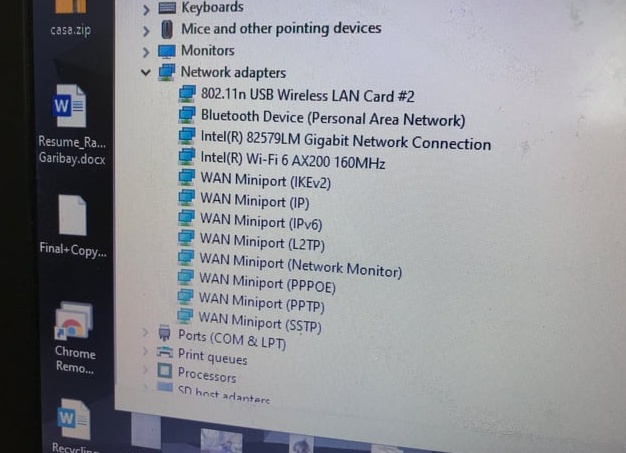
 Привет, друзья! Если вы думаете, что ваша Windows 10 или 11 просто решила устроить себе отпуск и перестала видеть Wi-Fi, то вы не одиноки. В прошлых эпизодах этой саги я уже рассказывал о том, как приручить упрямую беспроводную сеть.
Но если вы всё ещё сидите без интернета и думаете: «А может, мой роутер просто устал?», — не переживайте, у меня для вас свежие лайфхаки с долей юмора и парочкой анекдотов.
Начнём с команды ipconfig /release. Звучит как заклинание из Гарри Поттера? Почти!
Эта команда помогает освободить IP-адрес, словно вы выпускаете птичку свободы из клетки. Чтобы произнести эту магическую фразу, нужно зайти в «командную строку». Если вы вдруг забыли, как это сделать — представьте себя агентом 007: нажмите Win+R, введите cmd и нажмите Enter.
Только вместо шпионских гаджетов у вас будет простой текстовый интерфейс. После этого можно смело перезагружать компьютер — иногда техника любит отдыхать так же сильно, как и мы после рабочего дня.
Дальше — отключаем IPv6.
Это звучит как название секретной организации из фантастического фильма, но на самом деле это просто протокол интернета. Иногда он мешает вашей сети дружить с вашим роутером. Представьте себе двух соседей, которые говорят на разных языках — вот IPv6 и ваш Wi-Fi иногда такие же непонимающие друг друга соседи.
Отключаем его на компьютере и маршрутизаторе (да-да, придется залезть в настройки роутера — кто сказал, что айтишник должен бояться админки?). После чего снова перезагружаем компьютер — чтобы все изменения вступили в силу и соседи начали понимать друг друга.
Теперь про удаление беспроводного профиля.
Это похоже на расставание с бывшей девушкой или парнем: сначала больно и сложно (особенно заходить снова в командную строку), а потом легче дышится и начинается новая жизнь… новой сети! Просто вводим нужные команды, стираем старые настройки и заново подключаемся к Wi-Fi как к новому знакомому в баре: сначала неловко, потом весело.
Антивирусы — отдельная песня!
Эти ребята иногда ведут себя как ревнивый партнер: «Ты не пойдёшь туда!» или «Я запрещаю тебе общаться с этим сайтом!» И вот ваш интернет внезапно пропадает… Попробуйте временно отключить антивирус – может быть он решил устроить вам цифровой карантин без вашего согласия? Если после выключения антивируса интернет появился – поздравляю! Ваш антивирус точно заслуживает звания «Лучший друг-злодей».
Подумайте о смене охранника своего ПК или переключитесь на встроенный Защитник Windows – он хоть не такой ревнивый.
В общем, друзья мои, если ваше устройство начинает вести себя загадочно и Wi-Fi прячется от вас лучше чем ключи от квартиры — не сдавайтесь! Помните старую шутку про программиста: «Почему программисты путают Хэллоуин и Рождество? Потому что OCT 31 = DEC 25.» Вот так же неожиданно иногда решаются проблемы с сетью – немного терпения и капелька юмора помогут победить любую багу.
На этом пока всё!
В следующей серии я расскажу ещё больше забавных способов приручения вашего интернета. Не забудьте подписаться на канал – это лучшее лекарство от скуки начинающего автора (и лишний повод порадовать меня). Всем удачи и пусть ваши Wi-Fi всегда будут быстрыми как гепард на роликах! 👋
Очень полезные советы по решению проблем с Wi-Fi в Windows 10 и 11, которые помогут даже новичкам быстро восстановить соединение. Команда ipconfig /release действительно работает как магическое заклинание, освобождающее IP-адрес, а отключение IPv6 устраняет конфликт протоколов, мешающих нормальной работе сети. Главное — не бояться экспериментировать с настройками и помнить, что иногда техника нуждается в небольшом «отпуске», как и мы сами.