
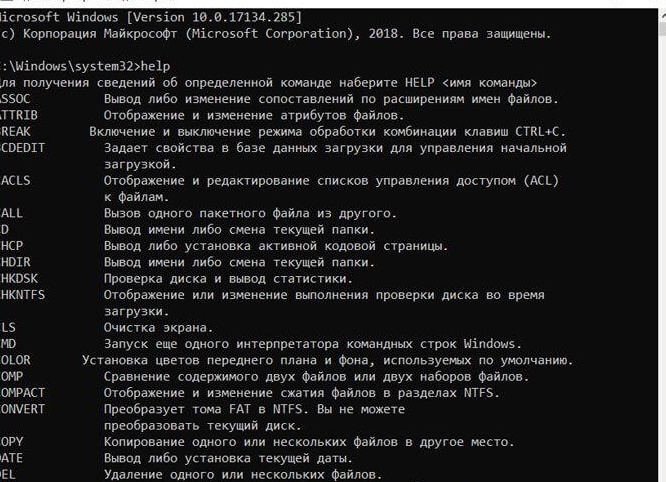
 Ах, командная строка — та самая волшебная штука, что заставляет ваш компьютер слушаться вас с полуслова. Если вы когда-нибудь мечтали почувствовать себя хакером из кино, который пальцами щёлкает по клавишам и решает судьбы цифрового мира, то пора познакомиться с этим черным окошком, которое на деле гораздо дружелюбнее, чем кажется.
Начнем с того, как же вызвать эту самую командную строку. Нет, не нужно искать в подвале компьютера секретный рычаг или складывать пальцы в загадочный знак.
Просто нажмите сочетание клавиш Win+R (если вы не знаете, что это такое — значит, пришло время узнать новые чудеса), в появившемся окошке напишите cmd и нажмите Enter. Вуаля!
Перед вами откроется черное окно с мигающим курсором — почти как сцена из фильма про программиста-волшебника. Если хотите почувствовать себя настоящим администратором корпоративной империи — можно запускать командную строку от имени администратора: просто найдите «Командная строка» в меню Пуск, кликните правой кнопкой мыши и выберите «Запуск от имени администратора». Помните: с большой силой приходит большая ответственность… и иногда случайное удаление важных файлов.
А теперь о главном – команда net user.
Это как швейцарский нож для управления пользователями Windows. Хотите добавить нового пользователя? Легко!
Просто наберите net user newuser /add и нажмите Enter. Новый пользователь создан! Добавить его в группу администраторов?
net localgroup administrators newuser /add — и вот он уже почти король системы. Вспомните анекдот: «Администратор создаёт нового пользователя и говорит ему: “Добро пожаловать! Здесь ты будешь властвовать над своими файлами… пока не забудешь пароль.”»
Для тех, кто любит разбираться с сетью (или просто хочет понять, почему интернет вдруг перестал работать), есть команда ipconfig /all.
Она покажет все сетевые настройки вашего компьютера — словно заглянуть под капот автомобиля и увидеть все провода и шланги. А если интернет всё равно глючит — вспомните старую шутку айтишников: «Перезагрузил компьютер? Нет?
Тогда ты ещё не начал решать проблему.»
Проверка системных файлов sfc /scannow звучит как заклинание из Гарри Поттера, но на самом деле это всего лишь способ проверить целостность важных файлов Windows. Иногда система ведёт себя странно – будто у неё простуда – а эта команда помогает ей выздороветь без похода к врачу.
Если подозреваете проблемы с диском (например, после того как любимая игра начала лагать), используйте chkdsk C: /f — это как отправить вашего жёсткого друга на профилактический осмотр у доктора Диска.
Когда же хочется показать свою власть над машиной полностью — команда shutdown приходит на помощь. Например, shutdown /r /t 0 мгновенно перезагрузит компьютер без лишних вопросов.
Это полезно для администраторов серверов или просто для тех случаев, когда хочется сказать своему ПК: «Я тут главный!»
Иногда приложения зависают так прочно, что даже Ctrl+Alt+Del бессилен. Тогда tasklist покажет вам список всех процессов (почти как вызов списка гостей на вечеринке), а taskkill поможет выгнать надоедливого гостя по PID (идентификатор процесса). Представьте себе ситуацию: процесс висит часами и мешает работать – taskkill /PID 1234 /F быстро ставит точку в этом драматическом спектакле.
Для любителей покопаться в автозагрузках существует msconfig — волшебная утилита для настройки программ при старте системы.
Запустив её командой msconfig вы сможете отключить те приложения, которые начинают день раньше вас и съедают ресурсы компьютера.