
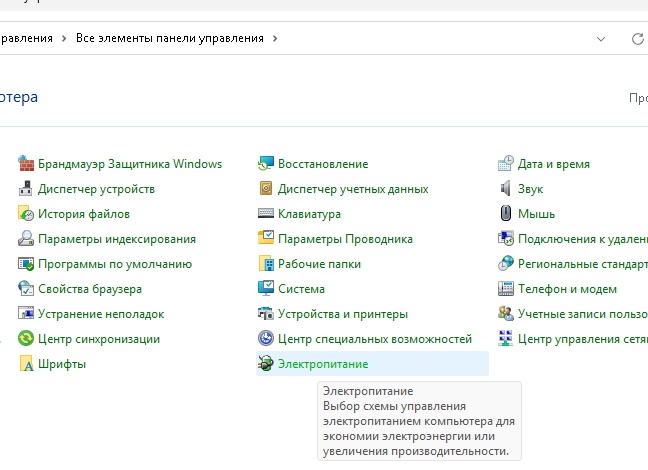
 Добро пожаловать в мир, где командная строка — не страшный монстр из компьютерных глубин, а ваш верный друг и помощник! Если вы когда-нибудь пытались найти нужный апплет в панели управления и чувствовали себя как археолог, раскапывающий древние руины, то эта история для вас. Знаете, панель управления — это как шкаф бабушки: вроде бы всё там есть, но чтобы найти нужную вещь, надо прочесать пару полок и пару ящиков.
А если вы не продвинутый пользователь, то этот процесс может превратиться в настоящее испытание терпения. Помните анекдот про программиста? Встречаются два программиста: один говорит — «Я нашёл баг», другой — «А я его уже исправил». А третий тихо шепчет: «А я просто закрыл панель управления и открыл заново».
Вот так и с поиском нужного апплета — иногда проще воспользоваться командной строкой.
Итак, представьте себе волшебное окно «Выполнить» (Win + R), которое словно портал в параллельную вселенную быстрого доступа к настройкам вашего компьютера. Это как иметь секретный проход в замок настроек, минуя все эти длинные коридоры меню и подменю. Вы просто вводите кодовое слово — например, «control» или имя нужного апплета — и бац!
Перед вами открывается именно то, что нужно. Это почти как магия Гарри Поттера, только без палочки и мантии.
А если хотите почувствовать себя настоящим хакером из кинофильмов 90-х, просто попробуйте открыть «cmd» через эту же команду «Выполнить». Главное потом не забыть закрыть окно прежде чем мама придёт спрашивать, почему компьютер светится зелёным текстом.
Кстати, однажды мой знакомый решил показать своей бабушке всю мощь командной строки. Он ввёл туда «control printers», чтобы открыть настройки принтера.
Бабушка смотрит на экран с таким видом: «Что это за чёрная дыра? Я думала сюда только вирусы запускают!» Но потом она поняла: «Ага! Значит вместо того чтобы искать кнопку на принтере или перезагружать его десять раз подряд, можно просто написать какую-то волшебную фразу!» С тех пор она стала называть меня своим личным IT-волшебником.
Конечно, для истинных гуру Windows использование командной строки — дело привычное и даже приятное.
Для них это как утренний кофе: без него день не начинается. Но даже если вы новичок в этих делах и думаете: «Ну зачем мне эти сложные команды? Я лучше мышкой покликаю», поверьте — однажды освоив этот навык, вы почувствуете себя супергероем цифрового мира.
Ведь каждый раз открывать панель управления вручную — это всё равно что каждый раз идти пешком на работу вместо того чтобы взять велосипед.
И напоследок маленький лайфхак от меня: если вдруг забудете какую команду использовать для открытия нужного апплета панели управления — не беда! Просто вспомните старую добрую поговорку: «Если долго мучиться – что-нибудь получится».
Только вот лучше мучиться над изучением командной строки пару минут один раз, чем постоянно терять время на бесконечные поиски в меню.
Так что дерзайте! Жмите Win + R с улыбкой на лице и чувствуйте себя мастером своего железного коня под названием Windows.
И помните: хороший программист не тот, кто всё знает наперёд, а тот, кто умеет быстро найти правильную команду и не боится нажать Enter. Всем праздничного настроения и лёгких багов! 😉
Командная строка — это не просто инструмент для опытных пользователей, а удобный способ быстро попасть в нужные настройки компьютера, минуя запутанные меню панели управления. Использование окна «Выполнить» с простыми командами делает работу с системой похожей на магию, открывая доступ к функционалу буквально за секунды. Такая практика не только экономит время, но и помогает даже новичкам почувствовать себя уверенно и контролировать компьютер без лишних усилий.